
Для создания заявки, необходимо перейти на портал Центра информационных технологий (далее ЦИТ) по ссылке: сайте университета https://jsd.a1.by и выполнить вход
для того, чтобы система определила Вас и Ваши права пользователя, после чего Вы будете перенаправленв на страницу https://jsd.gsu.by/servicedesk/customer/portals
либо можете сразу перейти по ссылке: https://jsd.gsu.by/servicedesk/customer/portals
на данной странице в будущем могут появиться и другие порталы!
на данный момент на странице отражено 2 портала:
- ЦИТ - дорабатывается
- BigBlueButton - на данный момент на стадии разработки
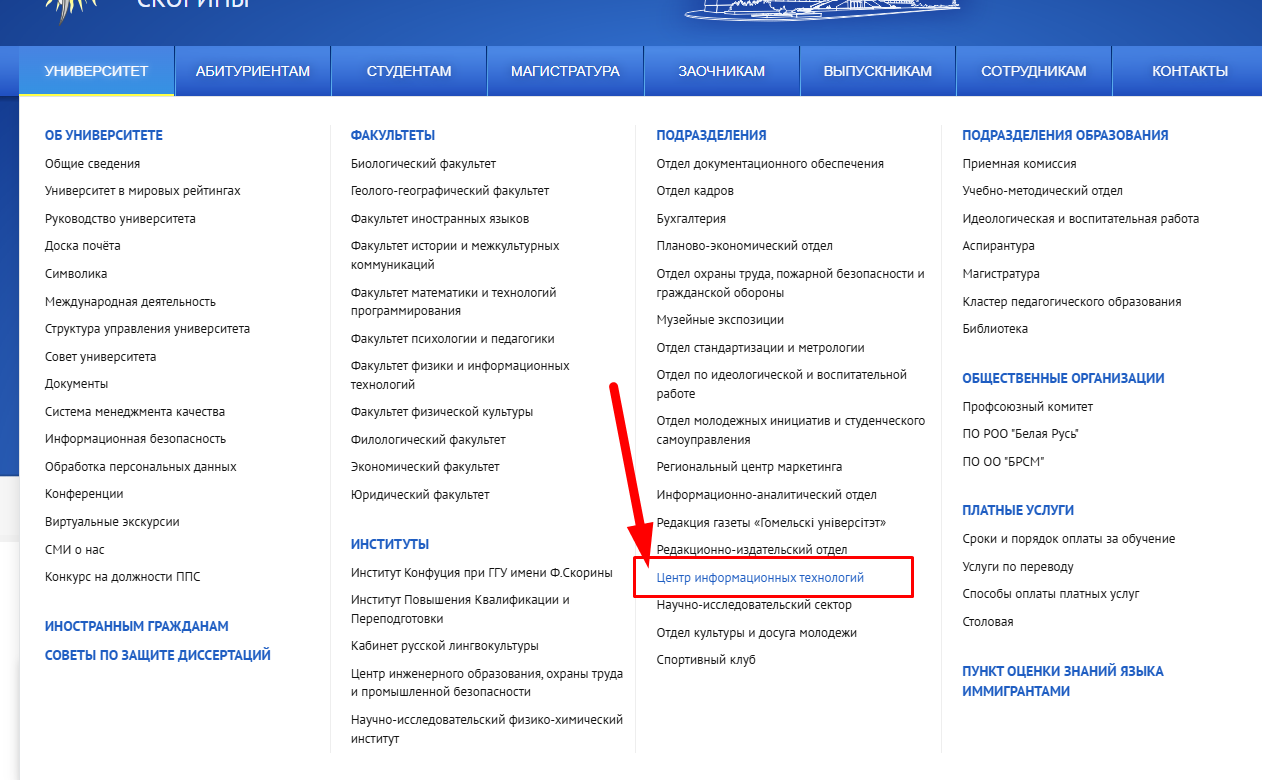
gsu.by на страницу ЦИТ -а по пути в меню "Университет" → "Подразделения" → "Центр информационных технологий", как показано на скриншоте ниже:
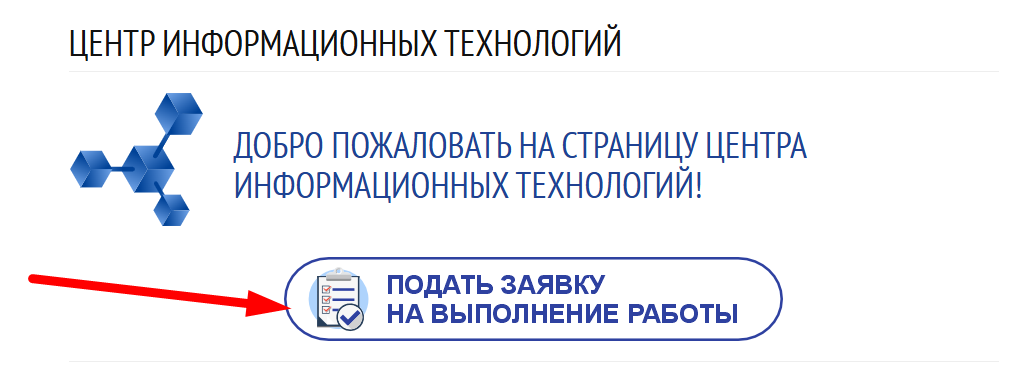
после чего кликнуть по кнопке "Подать заявку на выполнение работы", как показано на скриншоте ниже:
перед Вами откроется портал Центра информационных технологий (далее ЦИТ).
открыть данный портал ЦИТ можно так же, перейдя по прямой ссылке: аналоги ссылки: https://jsd.gsu.by/servicedesk/customer/portal/1
...
При входе на портал вы увидите:
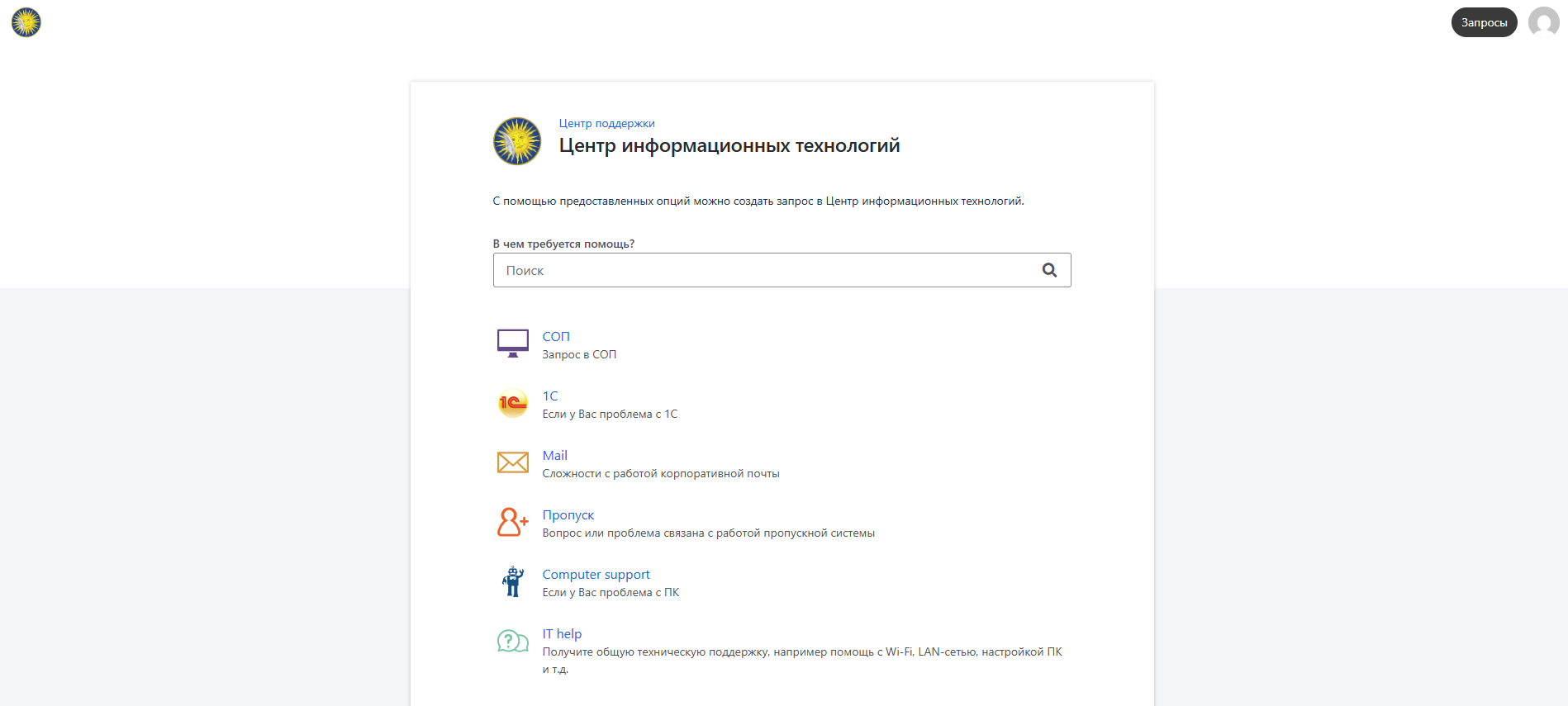
или
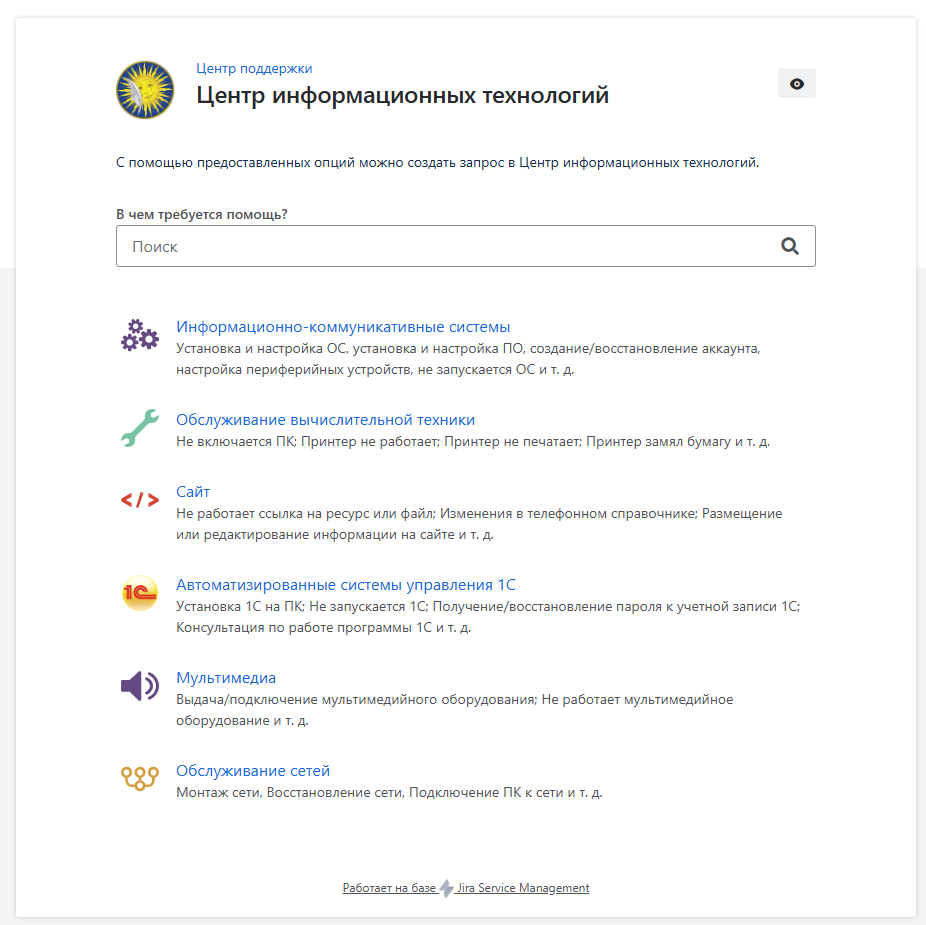
или, если перейдете на главную страницу
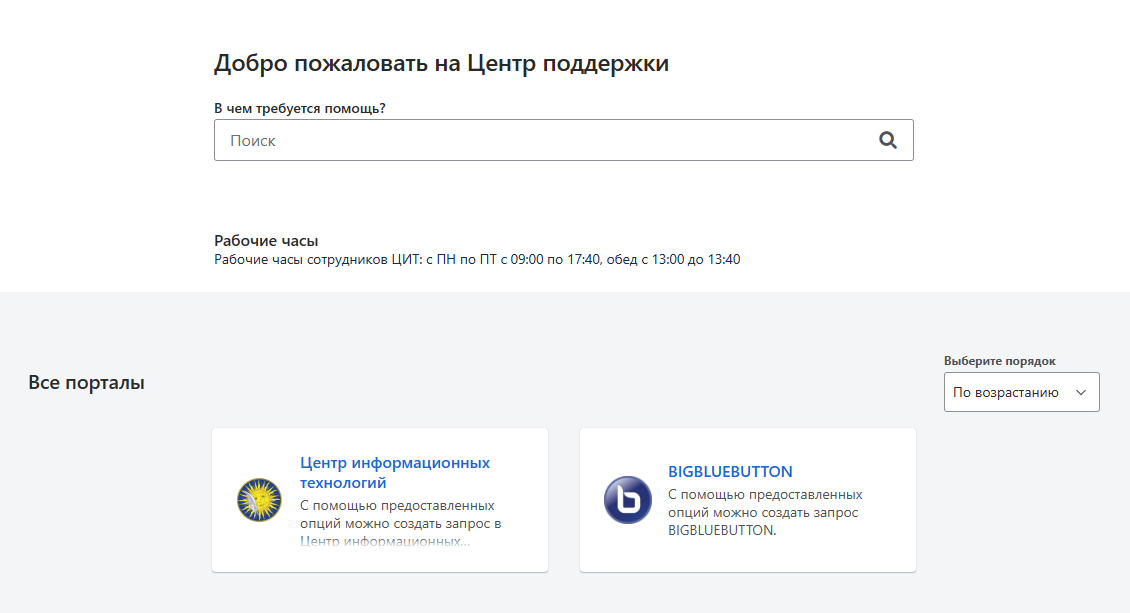
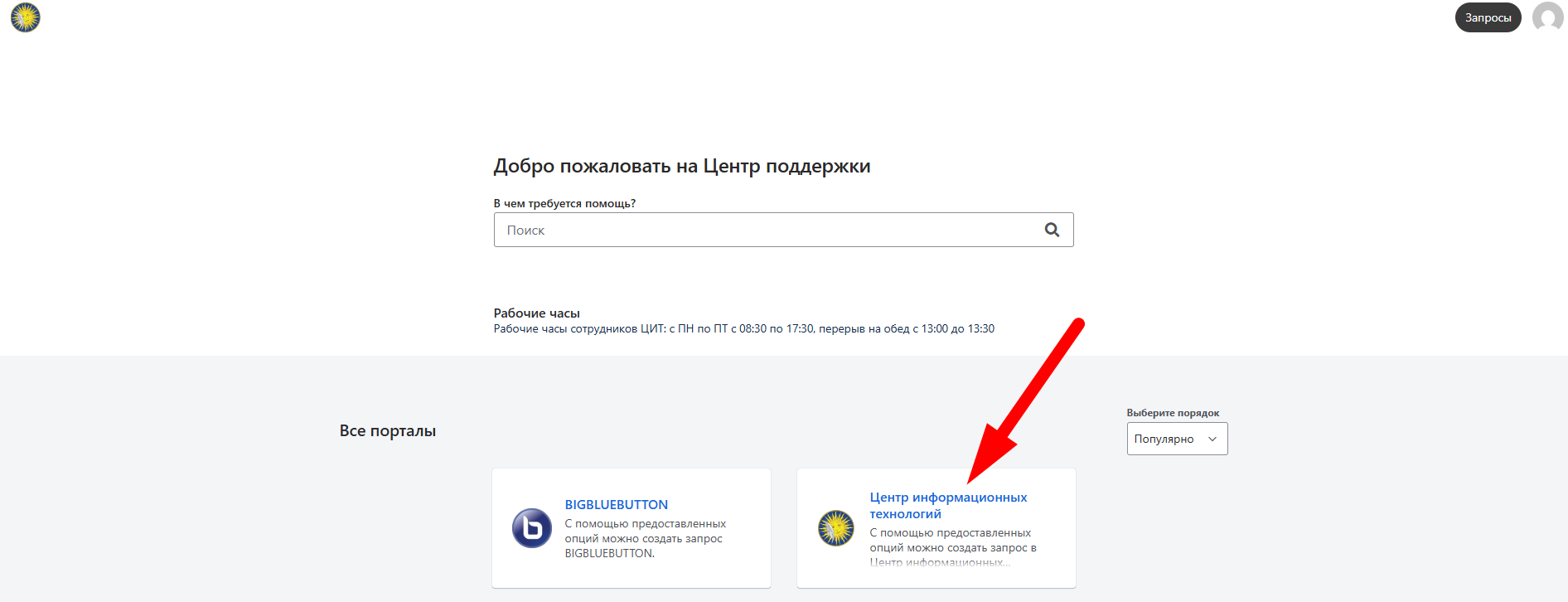
в данном случае потребуется дополнительно кликнуть левой кнопкой мыши (ЛКМ) на портал с названием "Центр информационных технологий"
для создания заявки выбираете тип заявки "СОП":
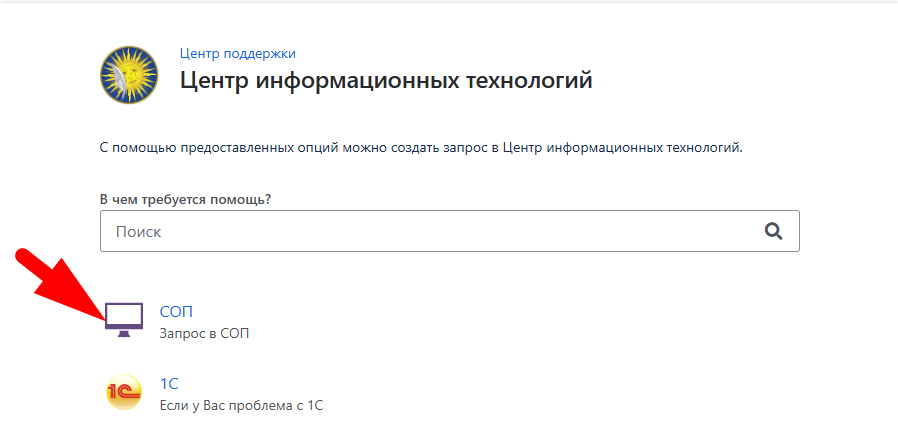
Для создания задачи кликаете ЛКМ по наиболее подходящему на Ваш взгляд пункту и очень близому по сути Вашего вопроса.
| Информация | ||
|---|---|---|
| ||
Если у Вас есть предложения по добавлению, тематик обращения и добавлению значений в выпадающих списках (при создании той или иной заявки), высылайте из на электронный ящик dothelp@gsu.by. Но так же помните, что данный вопрос носит открытый характер, и именения могут происходить по инициативе технических специалистов, без дополнительных уведомлений. |
Для создания той или иной заявки в ЦИТ требуется после чего заполнить все необходимые поля
Тематика обращения- выбирается из списка
(в некоторых случаях данный пункт называется не "тематику обращения", а "проблема (сети)", "проблема (ТО)" и т.д.)Корпус- выбирается из списка№ аудитории- заполняется вручную (необязательное поле)Контактный номер телефона- заполняется вручную в формате +375XXYYYYYYY, гдеXX-код оператора(25,29,33,44)YY - номер телефона, пример: +375291112233Тема- заполняется вручную, кратко, в свободной формеОписание- своими словами опишите проблемусуть проблемыВложение- необязательное поле, заполняется, если есть необходимость прикрепить скриншот (необязательное поле)
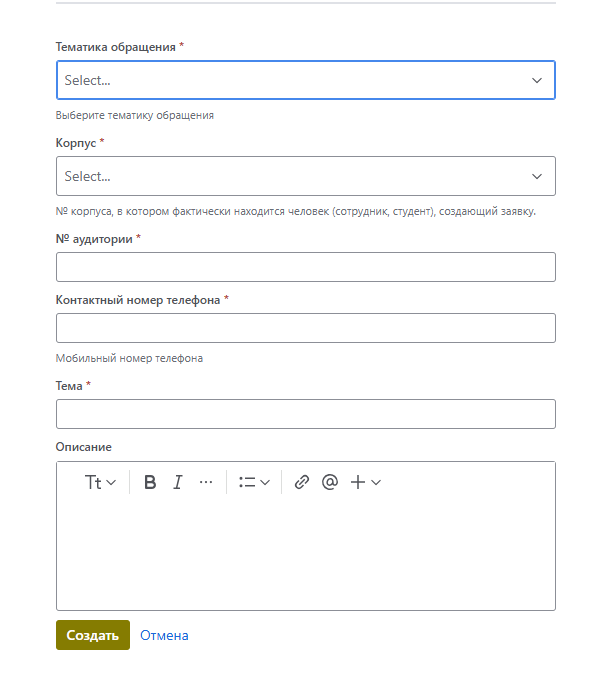
и после заполнения всех полей нажать кнопку "Создать"
на почту (@gsu.by) Вам будут поступать нотификации (уведомления) о тех или иных изменениях по Вашей заявке.
...